PDFelement - PDF編集ツール

App Store ダウンロード
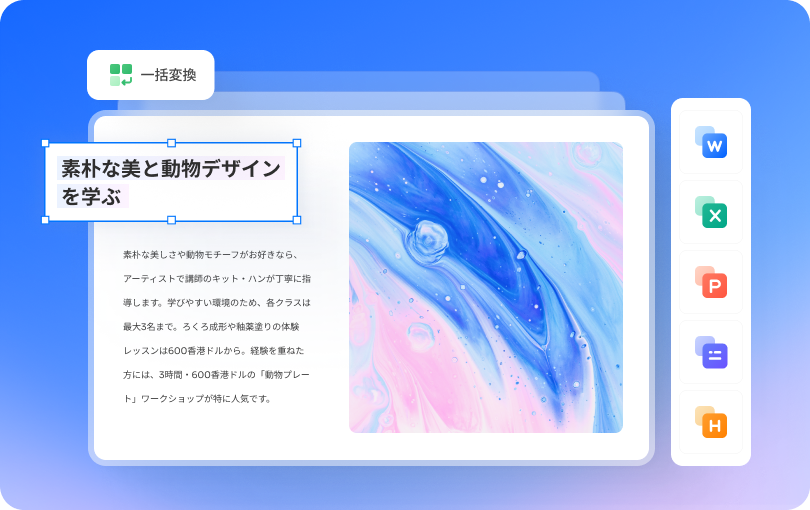
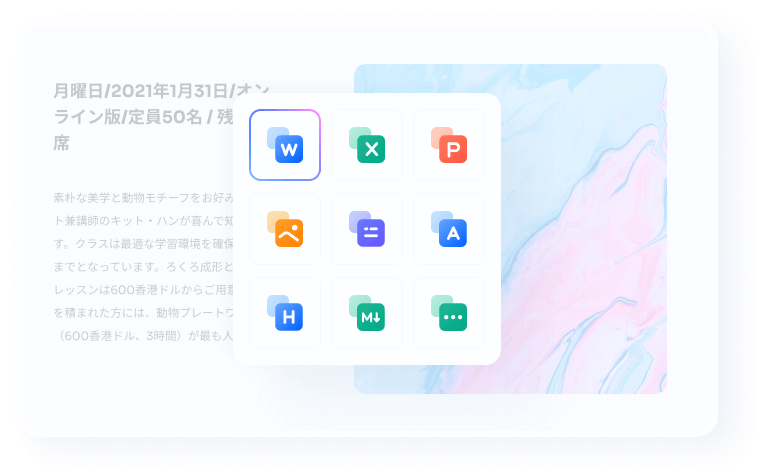
PDFをWord、Excel、PPT、テキスト、HWPなど多様な形式に一括変換、フォントやレイアウトもそのまま保持します。
OCRでスキャンPDFを簡単に編集可能なテキストへ変換します。
傾き補正、自動回転、画像補正でスキャンを最適化します。
| Wordへ | DOCX、DOC、RTF へ |
| Excelへ | XLSXへ、 XLSへ |
| Powerpointへ | PPTXへ、 PPTへ |
| テキストへ | TXT、XML へ |
| HWP へ | HWP、HWPX へ |
| Pages へ | .pages へ |
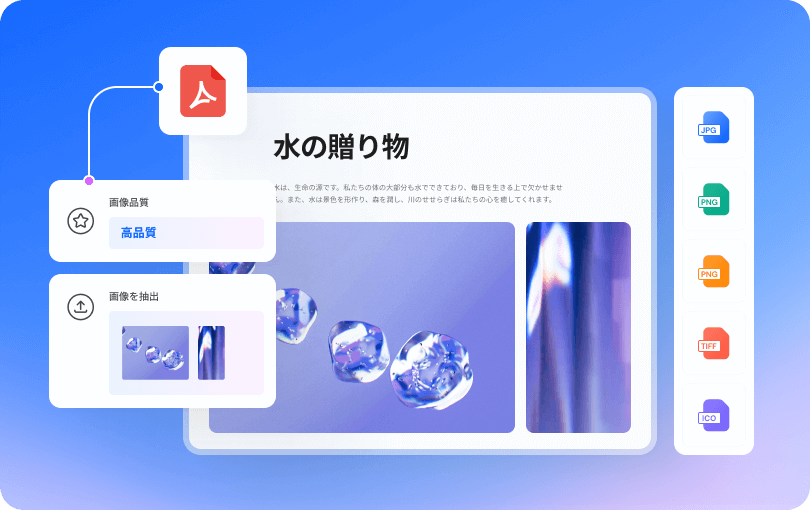
PDFをJPG、PNG、TIFF、BMP、GIFなど高解像度で変換できます。
PDFの各ページを個別に画像化、または1つにまとめて出力できます。
PDFからすべての画像を一括抽出できます。
| 画像 へ | JPG、JPEG、TIF、TIFF、PNG、BMP、GIF、 |
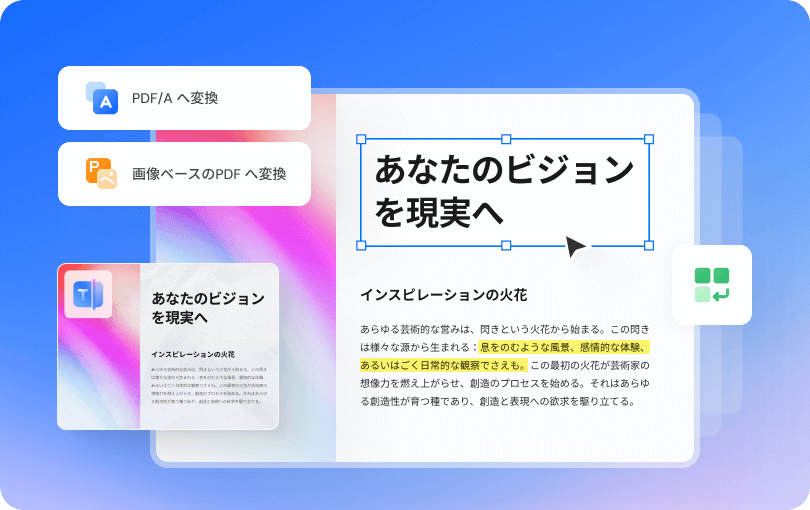
OCRでスキャンPDFをワンクリックで編集可能なPDFに変換します。
PDFを長期保存用のPDF/A形式に(一括)変換します。
PDFを共有や印刷しやすい画像ベースのPDFに(一括)変換します。
| PDF へ | PDF へ、PDF/A へ、画像ベースのPDFへ |
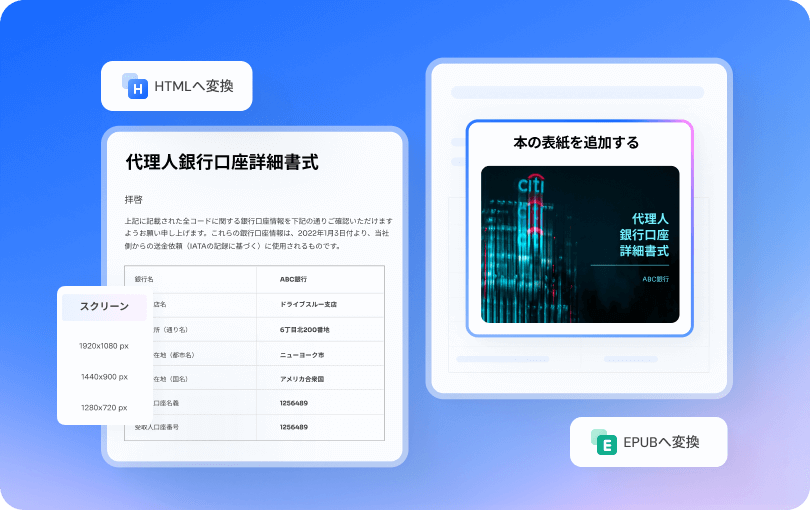
PDFをHTMLコードに変換し、文字・画像・表を維持して、すべての画面での互換性を確保します。
PDFをEPUBに変換し、電子書籍リーダーでの互換性を高め、表紙を追加できるようにします。
| 対応フォーマット | HTMLへ、EPUBへ、RTFへ |
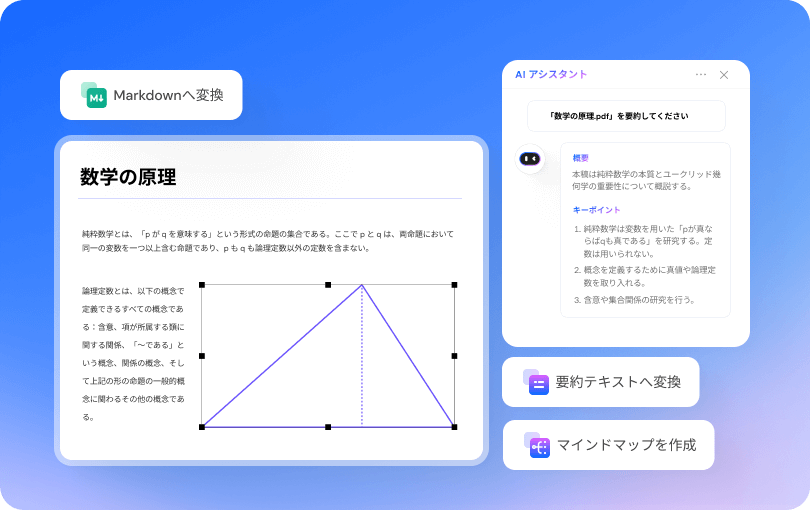
PDFをMarkdownノートにすばやく変換し、内容の要約や重要ポイントを付けます。
AIがPDFからテキストノートを要約し、より効率的に読めるようにします。
PDFの内容をAIで理解して、インタラクティブなマインドマップに変換します。
| PDF to Notes | MDへ、要約テキストへ、マインドマップへ |
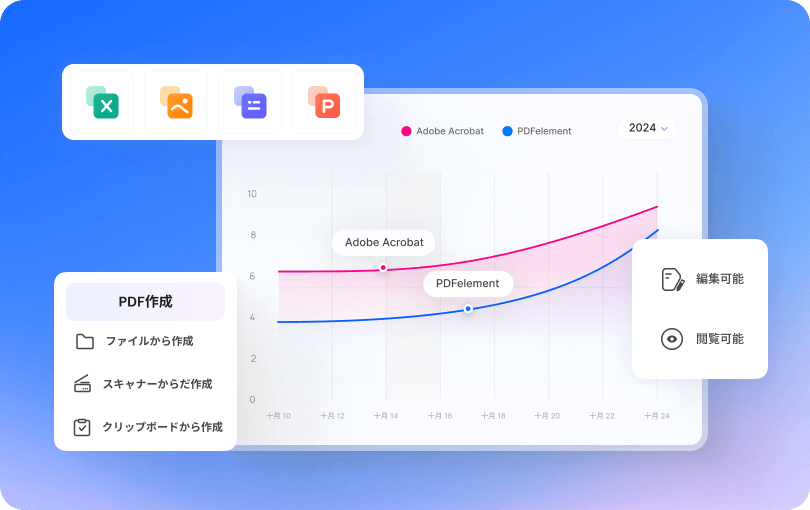
Microsoft Officeファイル、画像、TXT、AutoCADなど、さまざまな文書形式からPDFを簡単に作成します。
ファイルを記入可能、編集可能、閲覧可能なPDFに簡単に変換します。
| WordからPDF | DOC、DOCX、RTF、DOCM、DOTX、DOT、ODTからPDF作成 |
| ExcelからPDF | XLS、XLSX、CSV、XlSM、XLSB、XLAM、XLTX、XLTM、XLT、ODSからPDF作成 |
| PowerpointからPDF | PPT、PPTX、PPTM、PPTSX、PPS、PPTSM、POTX、POT、POTM、ODPからPDF作成 |
| 画像からPDF | JPG、JPEG、JPE、JFIF、BMP、DIB、TIF、TIFF、PNG、ICO、GIFからPDF作成 |
| TXTからPDF | TXT、XML、LOG、DAT、INI、CONFIGからPDF作成 |
| ウェブページからPDF | HTML、HTM、SHTML、MHTML、MHTからPDF作成 |
| ファイルからPDF | PUB、OFD、DWG、DWS、DWT、MPP、VSDからPDF作成 |
有名機関から表彰







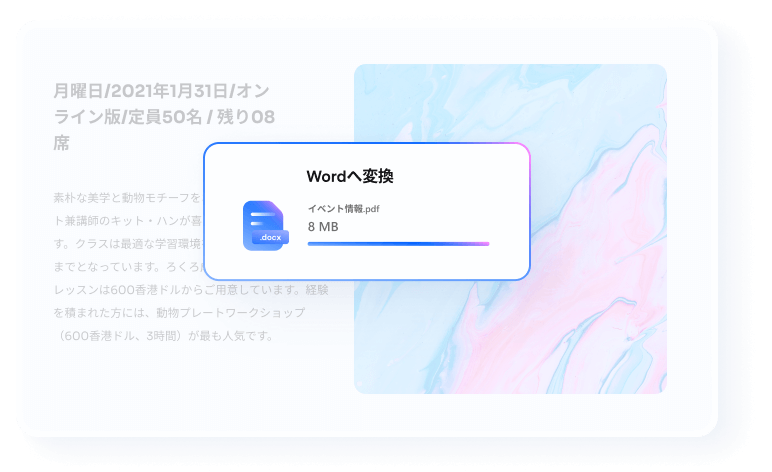
書式を崩さずにPDFをWordに変換するには、様々なツールや方法があります。最も効果的な方法の一つは、PDFelement PDFコンバーターを使用することです。以下の3ステップで簡単に変換できます。
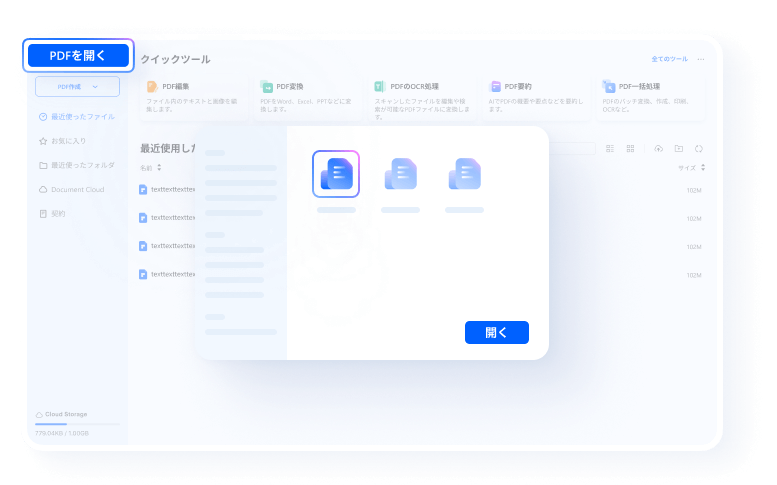
ステップ1:PDFelementを開き、PDFファイルを読み込みます。
ステップ2:上部メニューの「変換」をクリックします。
ステップ3:「Wordに変換」を選択し、必要な設定を指定します。「変換」をクリックしてWord文書を保存します。
ソフトウェアをダウンロードしたくない場合は、PDFelementオンラインコンバーターで無料で変換できます。
無料でPDFをWordに変換するには、PDFelementオンラインコンバーターをご利用ください。たった3つの簡単なステップで完了します。
ステップ1:ブラウザを開き、PDFelementオンラインPDFからWordへのコンバーターにアクセスしてください。
ステップ2:PDFを選択またはドラッグ&ドロップでアップロードします。
ステップ3:「変換」をクリックします。変換後、「ダウンロード」を選択して変換されたWordファイルをデバイスに保存します。
PDFelement Converterを使えば簡単です。以下の手順に従ってください:
ステップ1:PDFelementでPDFを開き、上部ツールバーの「変換」を選択します。
ステップ2:「画像に変換」をクリックし、出力形式で「JPG」を選択後、「設定」をクリックします。画質設定のドロップダウンリストで「600」を選択し、「OK」をクリックします。
ステップ3:ファイル名を入力し、出力フォルダを選択後、「OK」をクリックして変換を実行します。

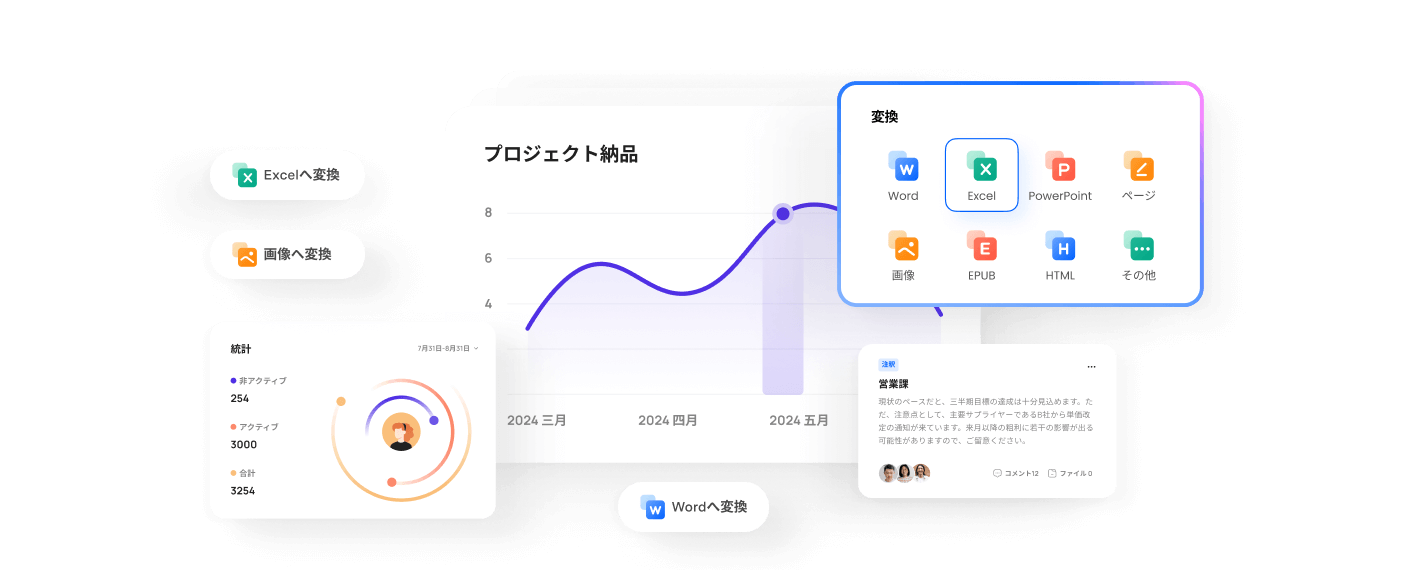



PDFを編集可能なExcelに変換
PDFを簡単にウェブページに変換したり、PDF予算をExcelに変換して確認できます。会計ソフトに最適です。
——クルミ, 会計士
ワンクリックでPDFをPowerPointに変換
事務資料から教材まで、PDFelementのコンバーターが教師の業務を効率化します。
——ナナ、先生
DWGからPDFを作成
図面(.dwg, .vsdなど)をPDFに変換して編集可能。高速かつ安全に動作します。
——ケン, 建築士