★祝  第33回Vectorプロレジ大賞受賞!
今すぐご購入9,980円 7,980円 今すぐご購入9,980円 7,980円

PDFのことならこの一本におまかせ!Wondershare PDFelement

PDFをPPTに変換
レイアウトが崩さない

「無料ツールにはできない高度機能がいっぱい!」

PDFをPPTに変換

PDFをPPTに高品質変換、PDFelementのここが違う!

PDFをPPTに変換

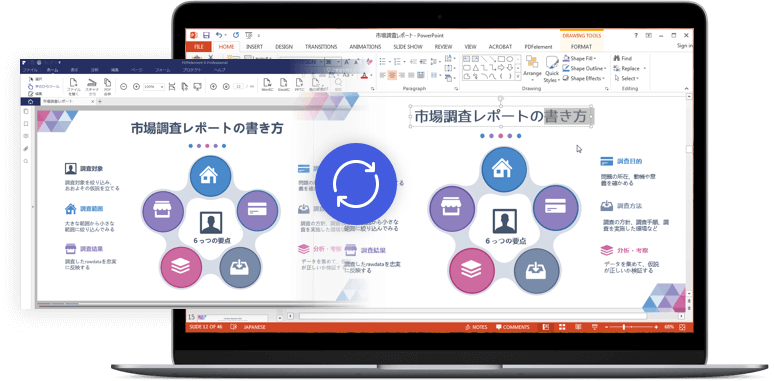
とにかくレイアウトが崩さない!

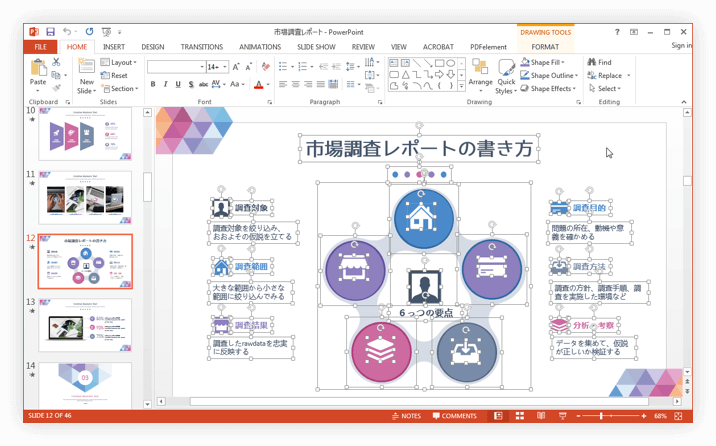
元のテキスト、画像などのオブジェクトがそのまま、Powerpointでの調整が簡単。

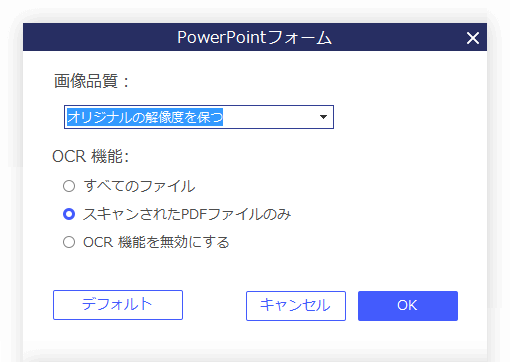
ファイル内の画像品質調整から、OCR処理まで

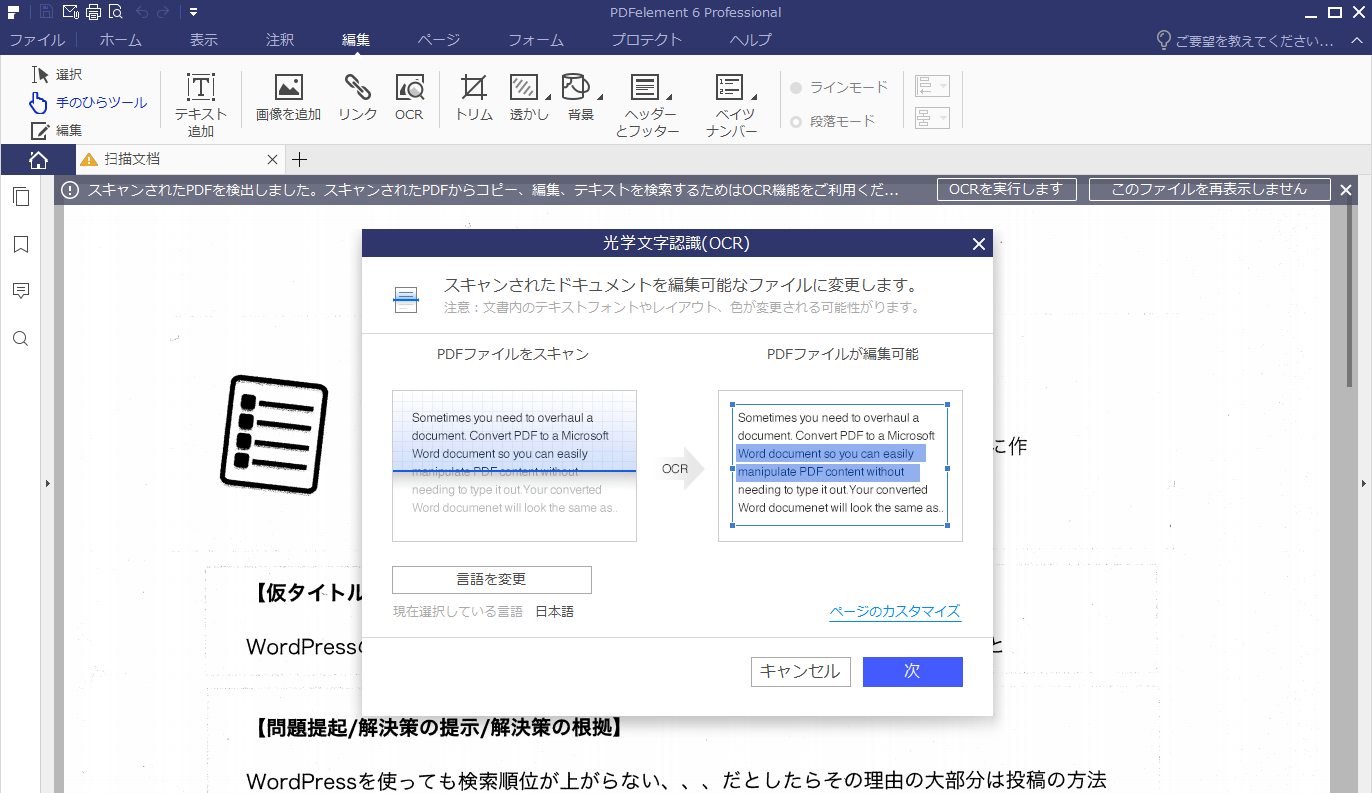
画像品質調整以外、変換中のOCR処理も設定可能。これでスキャンされたPDFファイルも、編集可能のPPTに変換できます。
PDFをPPTに変換
PDFをPPTに変換

数100個のファイルを一括変換

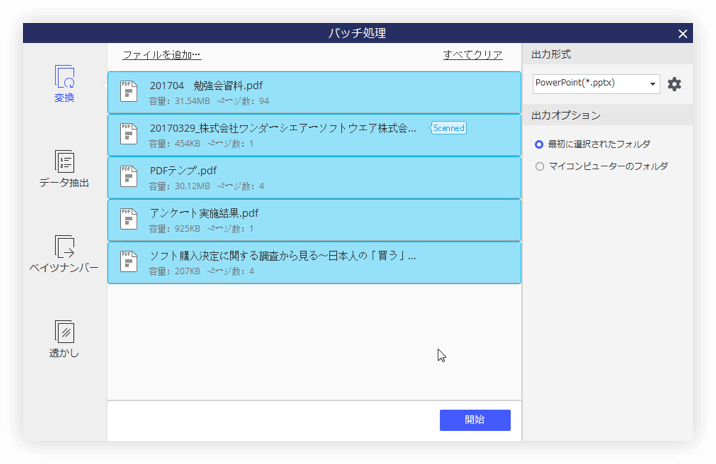
無料ツールにはできない一括変換と高速処理。複数のPDFファイルを取り込んで、一気にPowerpointに変換。

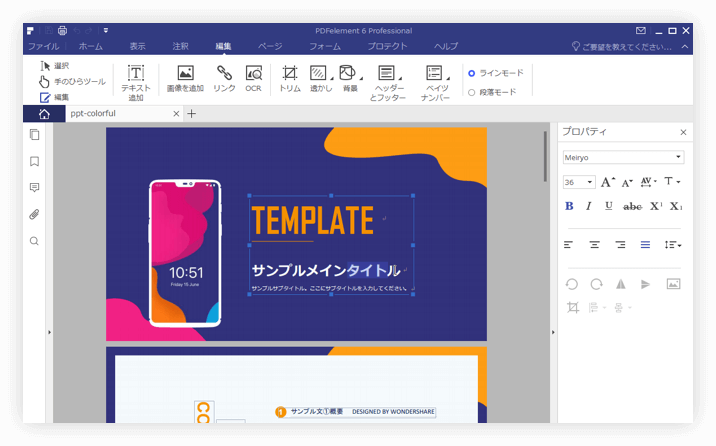
もちろん、変換しなくてもPDF内での直接編集ができます

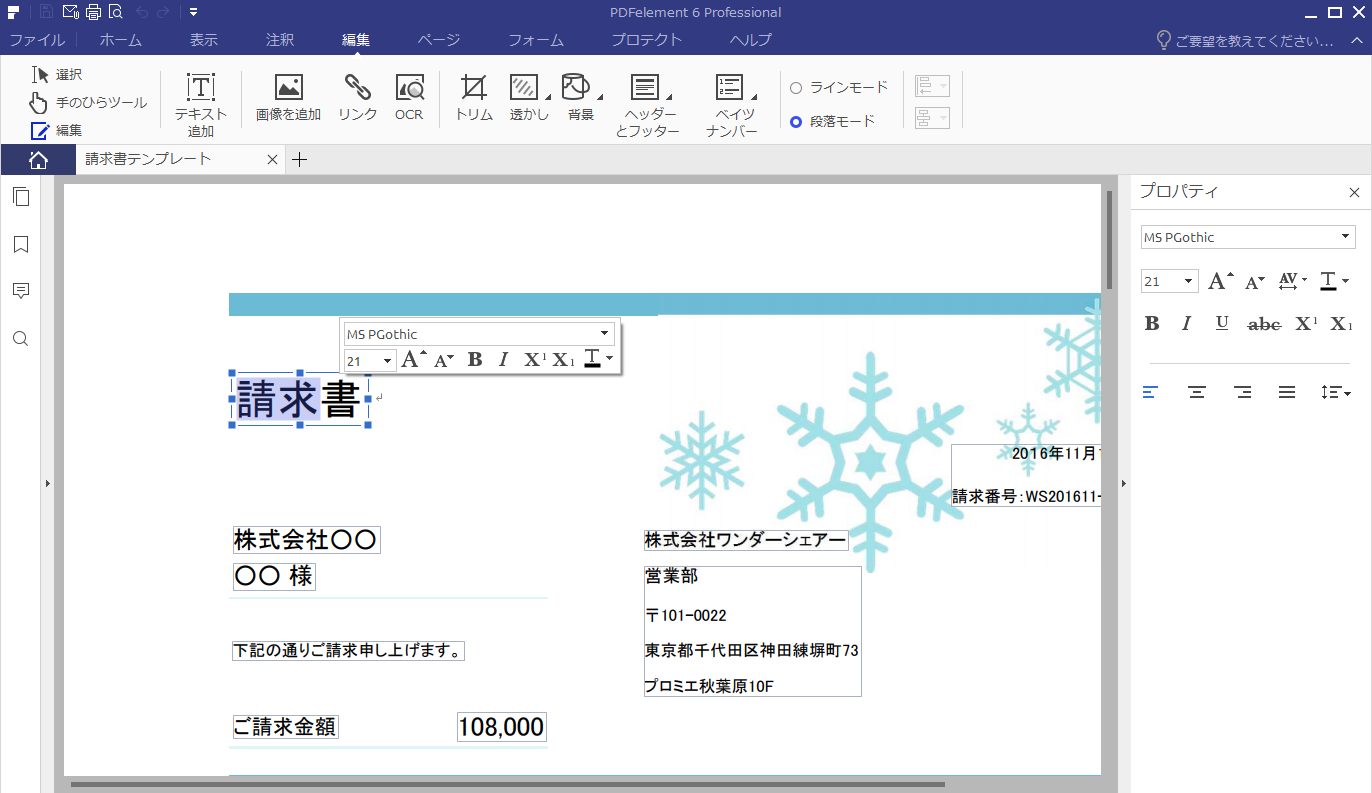
多くの方が編集できるようにPDFファイルをPPTに変換しようとしますが、実はPDFelement 7 Proで直接編集も可能!もとのテキストを修正したり、画像を追加したりするなどで、素早く編集することができます。
PDFをPPTに変換

PDFelement 7 Proで素早く操作

PDFをPPTに変換

PDFをPowerpointに変換する方法


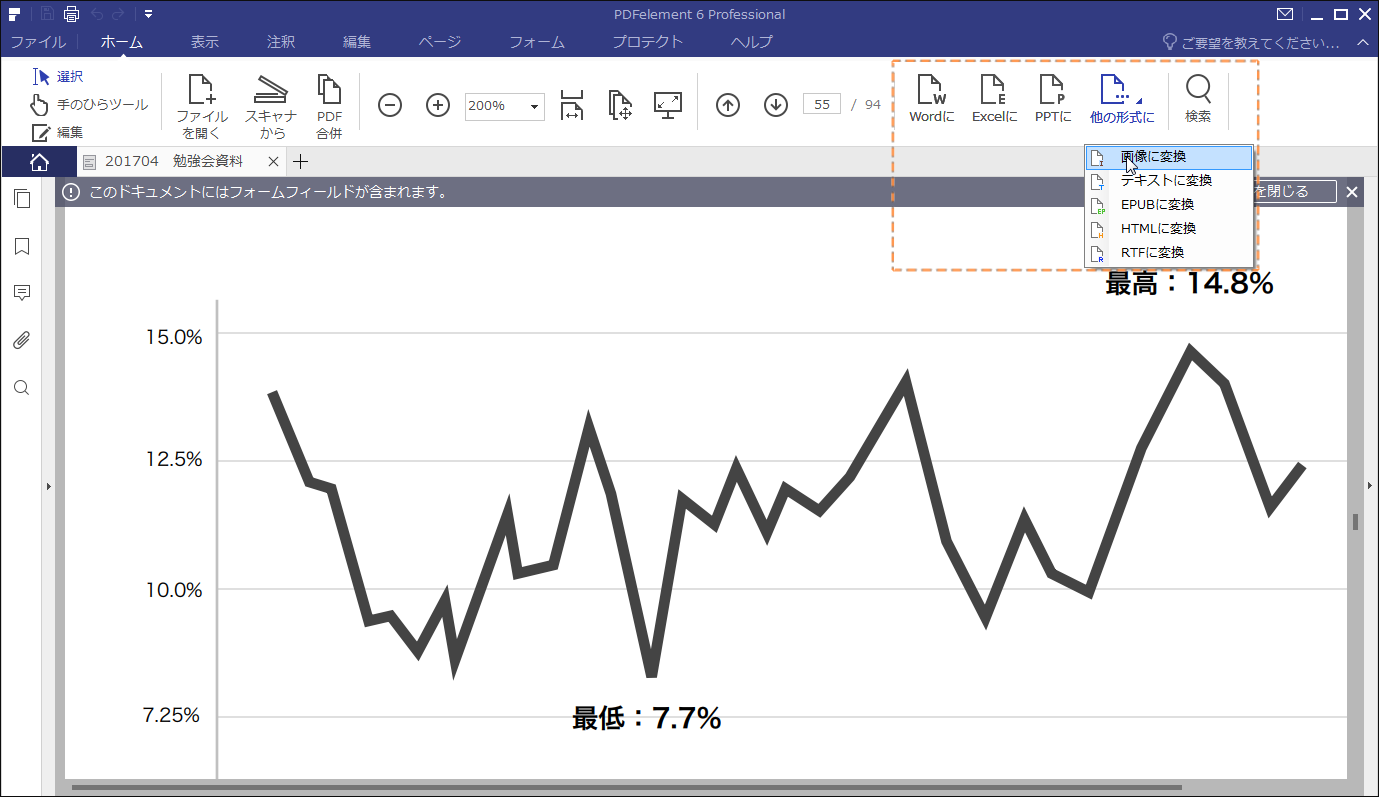
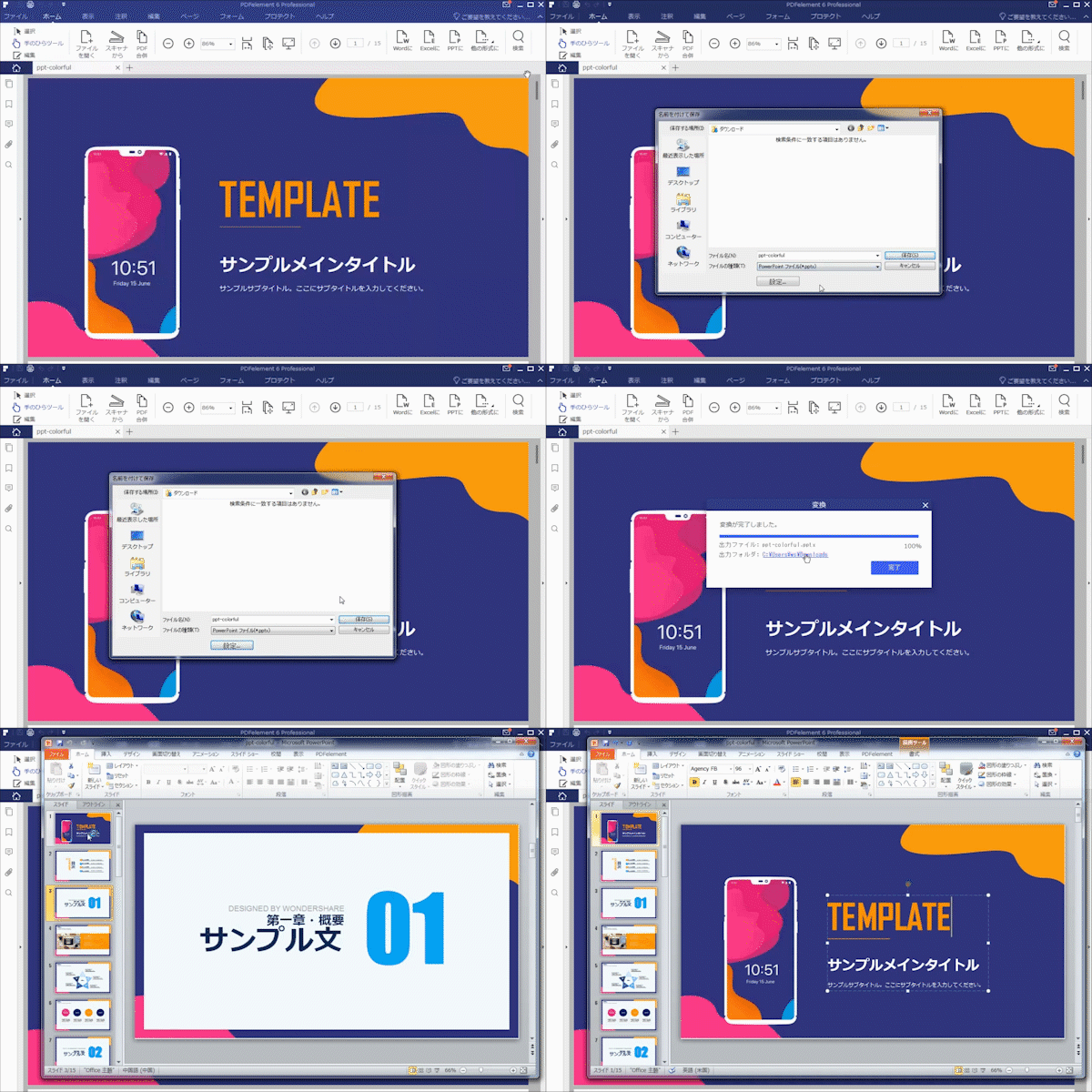
1、PDFelementの操作画面で、「PPTに」をクリックします;
!必要ならPPTの新旧形式を選択します。デフォルト新式.pptx(office 2007以後)、または旧式の.ppt(office 2003以前)から選べます;
!高度設定が必要の場合、「設定」をクリックし、ファイル内の画像品質とOCR機能が設定できます;

2、「保存」をクリックし、PDFファイルがPPTへの変換が始まります;
3、変換完了後、保存フォルダから変換後のPPTを確認できます。

Powerpoint変換以外にも機能満載

16種類の形式変換に対応

Word、Excel、画像はもちろん、EPUB、TEXT、HTMLなどにも対応

直接編集、注釈も簡単

PDF編集、OCR、注釈付けなど、PDFに関する作業はこれ一本に解決

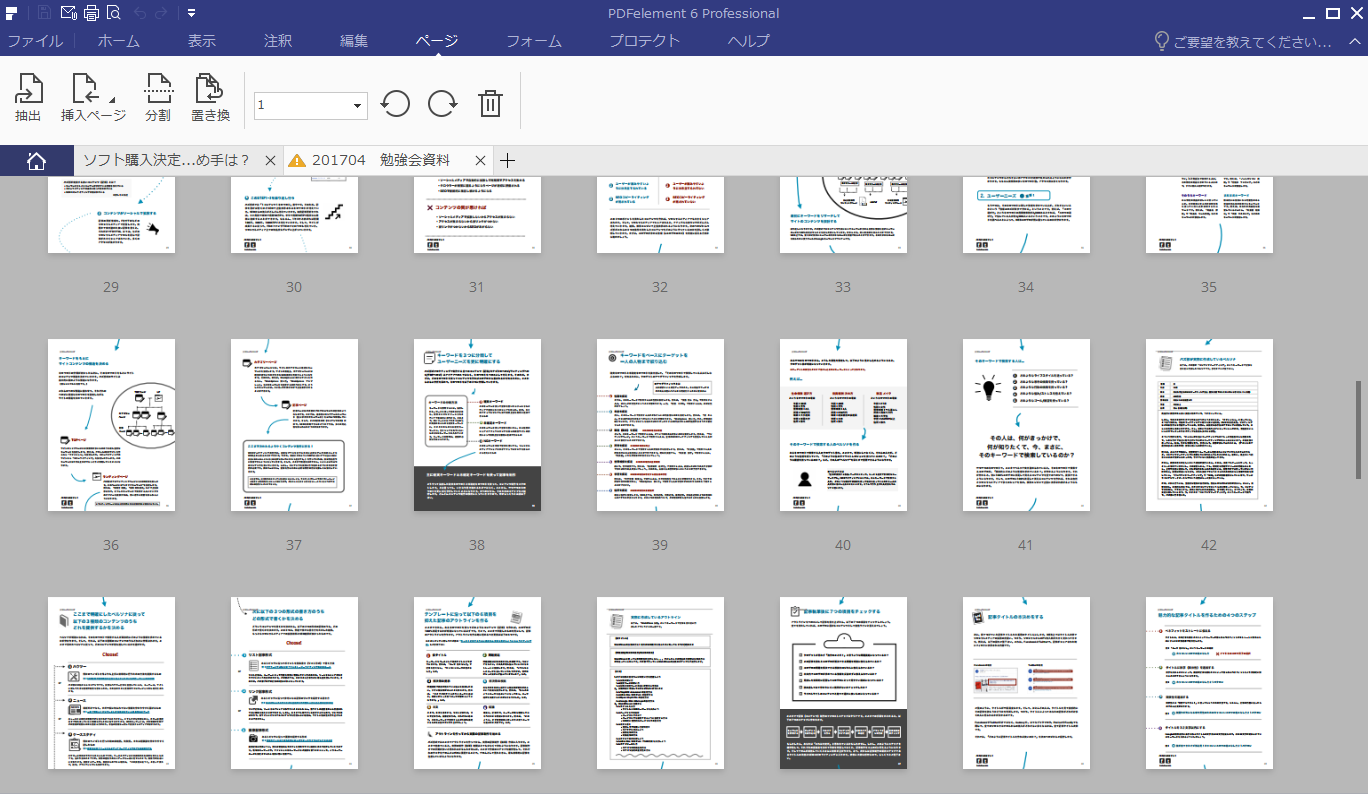
PDFページ調整

ページの抽出、挿入、分割、置き換えなど、数十ページのあるPDFを調整するのが簡単
洗練された操作画面

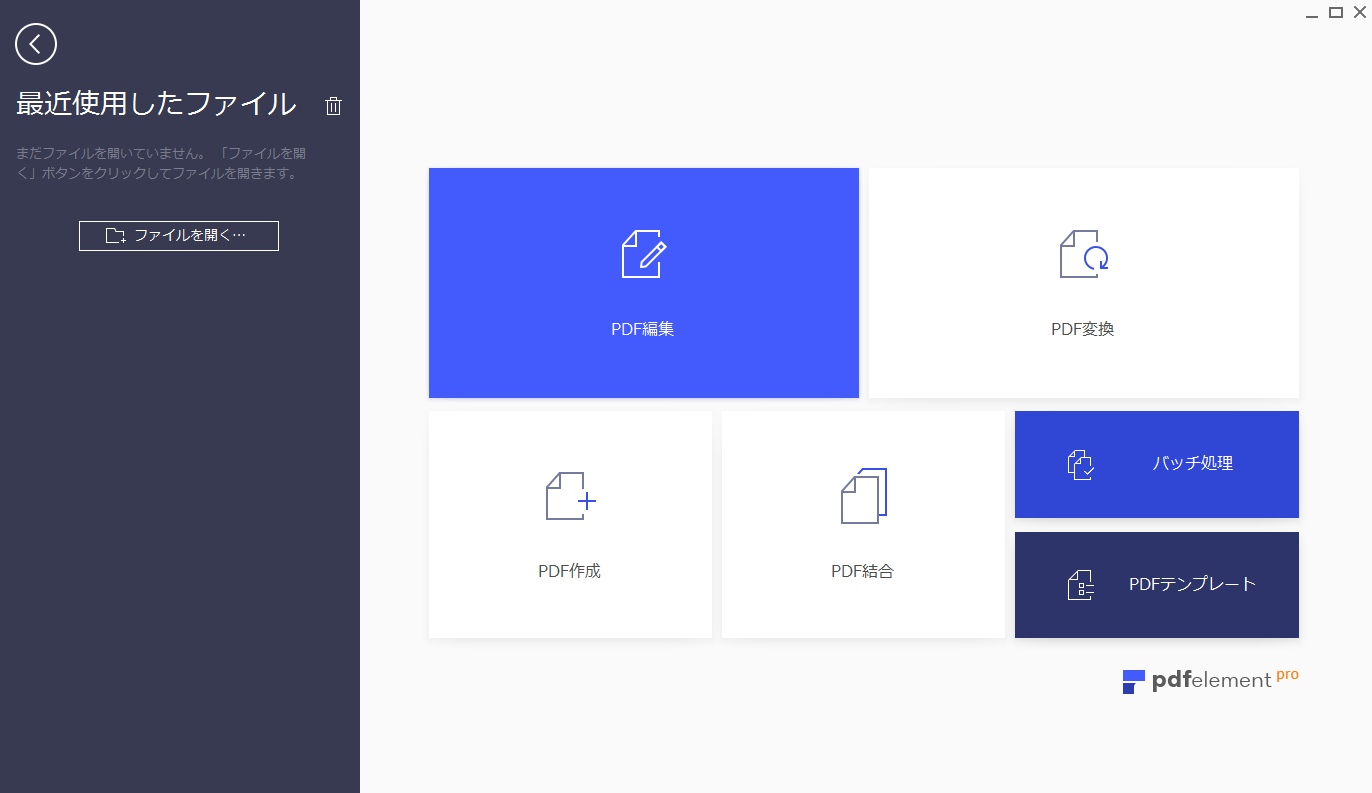
  • PDFelement 7 Proスタートメニュー
  • PDF編集
  • OCR処理することで、スキャンのPDFも編集可能
  • PDF変換
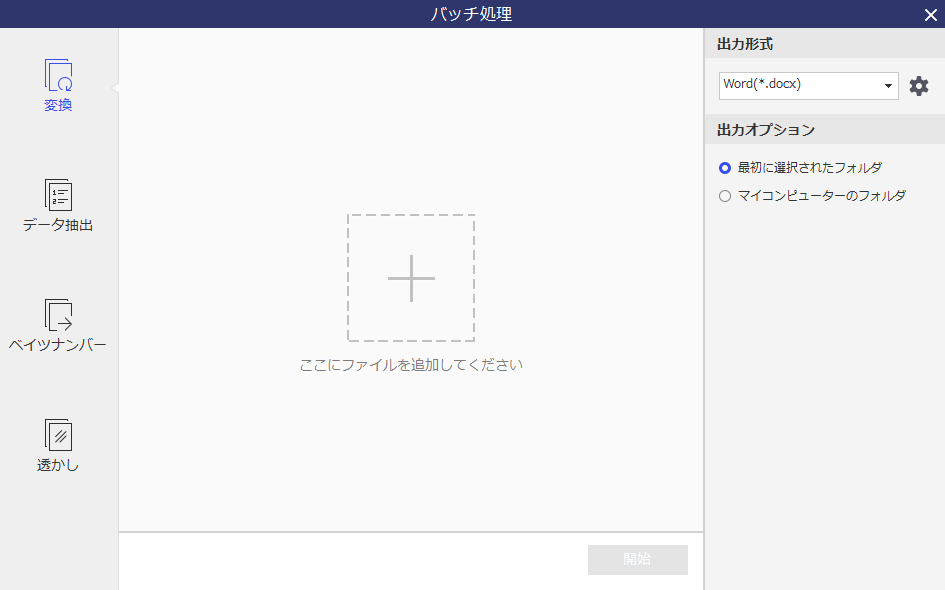
  • バッチ処理——一括変換、データ抽出、ベイツナンバーを振る、透かしを追加
  • ページ処理
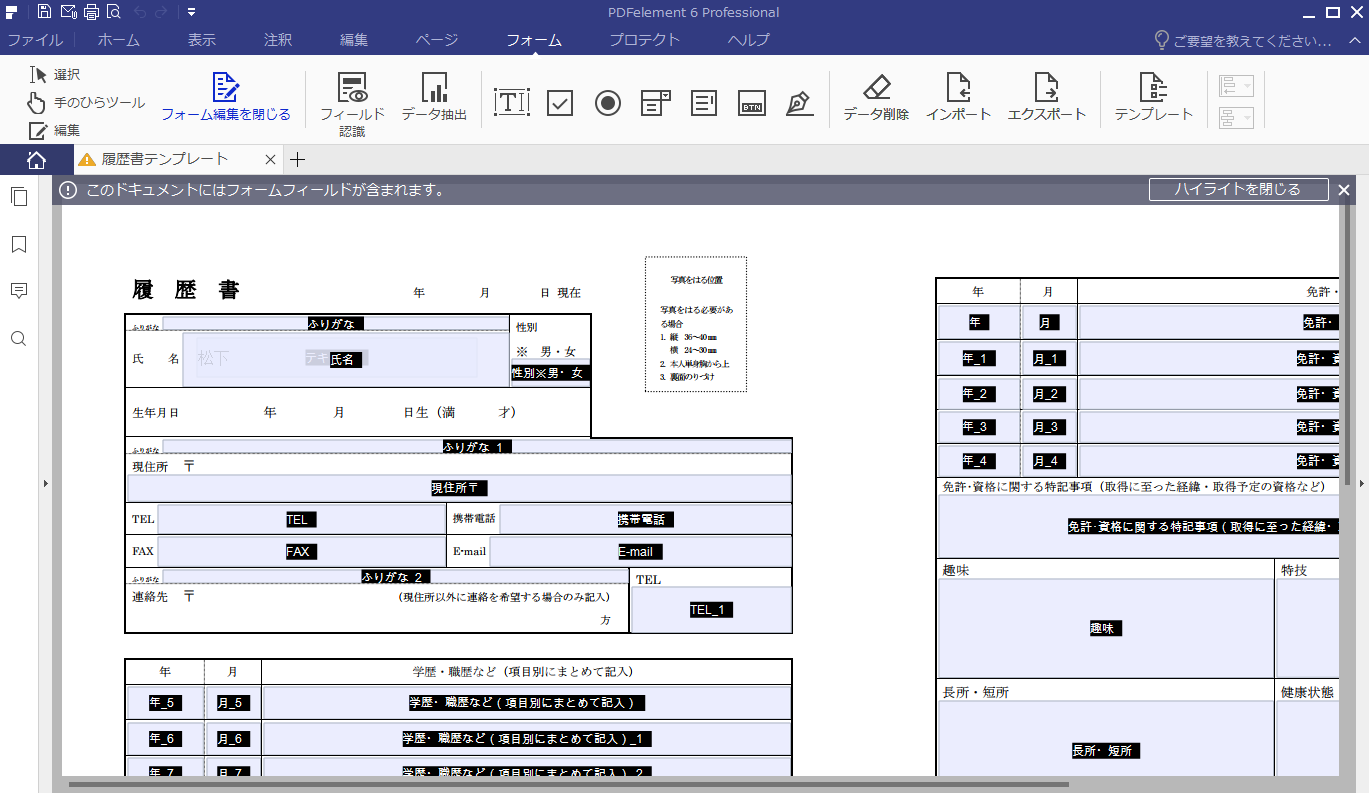
  • フォームの自動認識、入力、作成
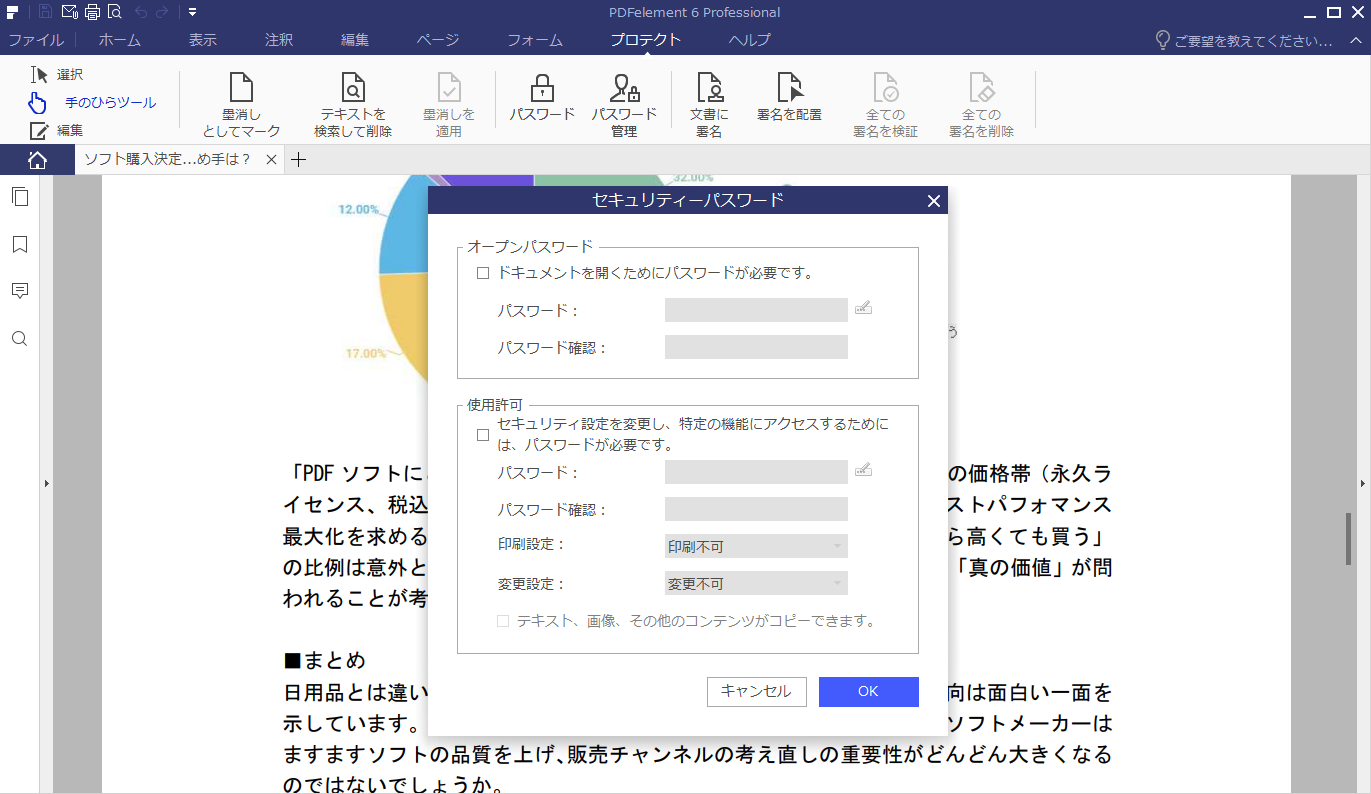
  • パスワード、墨消し設定

ユーザーの声

編集、OCR、変換、作成、欲しい機能が一本にまとめて便利です。機能別ツールを使う面倒がなくなります。何よりも編集が便利で、他の機能も豊かで、仕事上欠かせない一品です。

山本晃行

洗練されたインターフェイスが印象的で、動作もスムーズで、使いやすいです。透かしの一括処理(ソフト内では「バッチ処理」という)もすごく助かります。

内田テツヤ

直感的に使いやすく、使用開始5分後にはストレス感じることなく使い慣れたソフトウェアであるかのうようにストレスフリーの使用感で作業が出来ました。

雨月

インストールとアンインストール

インストールの方法:

1 PDFelementをダウンロードします;

ダウンロード

2 インストールのファイルをダブルクリックします;

pdfelement-pro_full7486.exe

3 アイコンをダブルクリックし起動します。

アンインストールの方法:

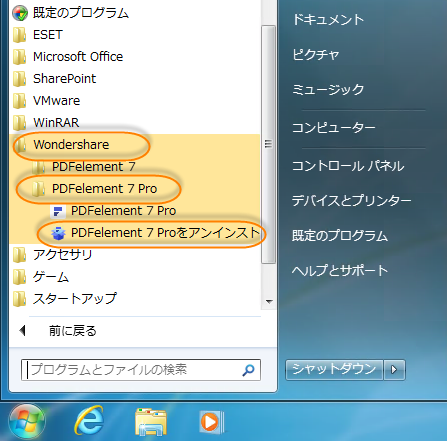
スタートメニューから「全てのプログラム」 をクリックし、「Wondershare」≫「PDFelement」≫「PDFelementをアンインストール」よりプログラムをアンインストールすることができます。